
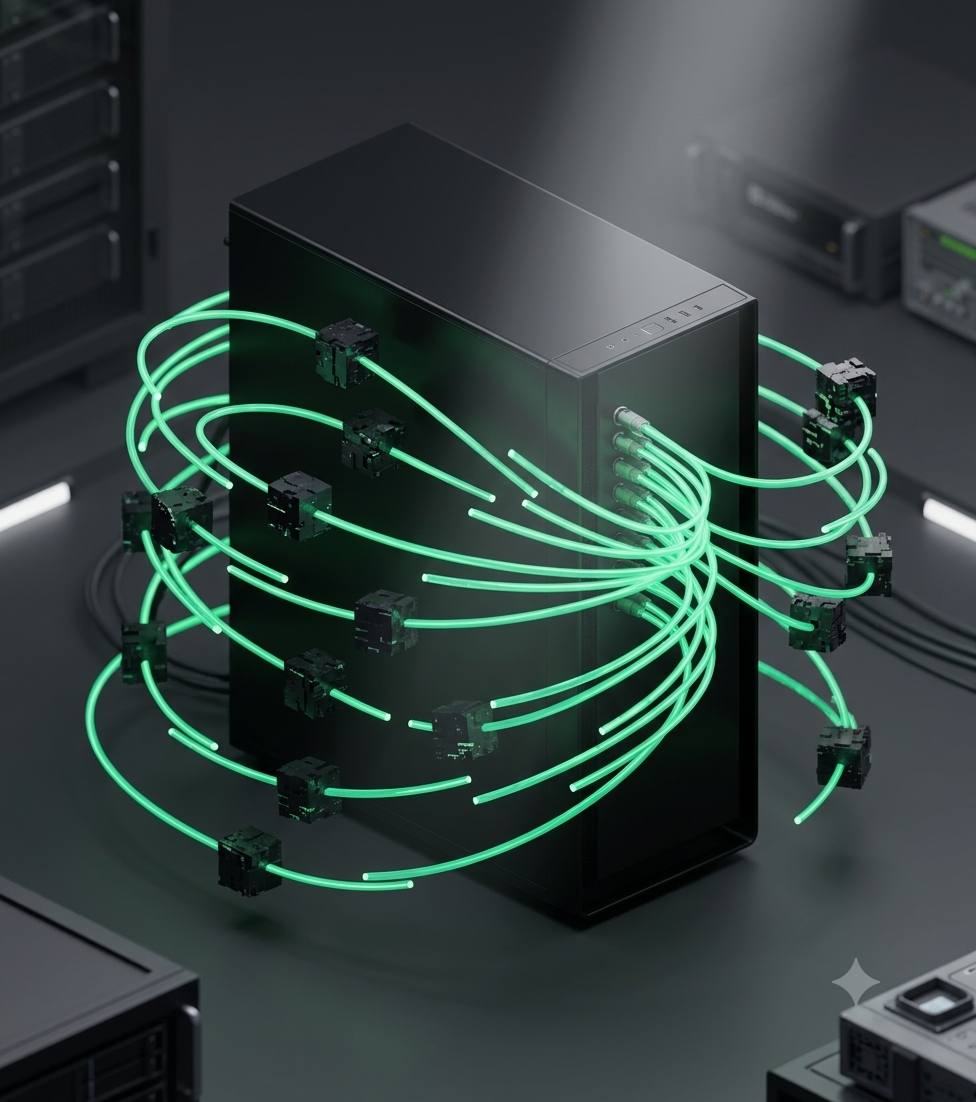
Zasekávání počítače nebo náhlé zamrzání obrazovky patří k nejvíce frustrujícím technickým problémům, se kterými se uživatelé setkávají. Než se rozhodnete pro nákladnou koupi nového zařízení nebo kompletní přeinstalaci systému, projděte si pět nejčastějších příčin, které můžete často vyřešit sami během několika minut.
1. Přehřívání komponent
Pokud se váš počítač začne sekat až po delším provozu nebo při spuštění náročnějších aplikací, příčinou je pravděpodobně přehřívání. Procesor (CPU) a grafická karta (GPU) jsou vybaveny tepelnou pojistkou – při dosažení kritické teploty automaticky sníží svůj výkon, aby předešly trvalému poškození, což se v systému projeví citelným zasekáváním. * Řešení: Vyčistěte ventilátory a mřížky chlazení od nánosu prachu pomocí stlačeného vzduchu ve spreji. U stolních počítačů zkontrolujte, zda se všechny větráky po zapnutí točí, a zajistěte, aby měl počítač kolem sebe dostatek volného prostoru pro cirkulaci vzduchu.
2. Nedostatek volného místa na disku
Operační systém Windows neustále potřebuje volný prostor pro tvorbu dočasných souborů a takzvanou virtuální paměť (odkládací soubor). Pokud je váš systémový disk téměř zaplněný, systém nemá kam zapisovat potřebná data, což vede k drastickému zpomalení celého prostředí. * Řešení: Odinstalujte nepotřebné programy a odstraňte velké soubory, které již nevyužíváte. Obecně se doporučuje udržovat na systémovém disku alespoň 15 až 20 % celkové kapacity volné, aby systém mohl plynule pracovat.
3. Selhávající pevný disk
Náhodné zasekávání systému může být varovným signálem blížícího se konce životnosti vašeho disku, zejména u starších mechanických pevných disků (HDD). Pokud počítač při pokusu o načtení dat nebo spuštění programu na několik sekund zcela zamrzne, může mít disk vadné sektory, které systém nemůže přečíst. * Řešení: V prvé řadě okamžitě zálohujte svá důležitá data na externí úložiště nebo cloud. Zdravotní stav disku můžete ověřit pomocí bezplatných diagnostických nástrojů, jako je například CrystalDiskInfo; v případě nálezu chyb disk co nejdříve vyměňte za moderní SSD.
4. Náročné procesy na pozadí
Mnoho aplikací se instaluje s nastavením automatického spuštění po startu systému a běží na pozadí, aniž byste o nich věděli. Pokud se jich v paměti RAM nahromadí příliš mnoho, vyčerpají dostupné prostředky a procesor nestíhá odbavovat vaše aktuální požadavky. * Řešení: Otevřete Správce úloh pomocí klávesové zkratky Ctrl + Shift + Esc. Přejděte na kartu "Po spuštění" a zakažte všechny aplikace, které při startu počítače nutně nepotřebujete – zrychlíte tím nejen start systému, ale i jeho následnou odezvu.
5. Zastaralé nebo poškozené ovladače
Ovladače jsou klíčový software zajišťující komunikaci mezi hardwarem a operačním systémem. Pokud jsou zastaralé nebo nekompatibilní, mohou způsobovat konflikty, které vedou k pádům aplikací nebo k úplnému zamrznutí počítače. * Řešení: Pravidelně provádějte aktualizaci systému přes funkci Windows Update. U specifických komponent, zejména u grafických karet, doporučujeme stáhnout nejnovější verze ovladačů přímo ze stránek výrobců (NVIDIA, AMD nebo Intel).
| Problém | Symptom | Rychlá náprava |
|---|---|---|
| Přehřívání | Pomalý chod v zátěži | Čištění prachu |
| Málo místa | Pomalý start/systém | Promazání disku |
| Vadný disk | Zamrzání při čtení | Záloha a výměna |
| Procesy | Vysoké vytížení RAM | Vypnutí po startu |
Shrnutí
Většinu problémů se zasekáváním počítače lze vyřešit základní údržbou. Nejprve se zaměřte na volné místo na disku a čistotu vnitřních komponent, následně zkontrolujte software běžící po spuštění a aktuálnost ovladačů. Pokud systém zamrzá i po těchto krocích, může jít o hlubší softwarovou chybu nebo hardwarovou závadu základní desky či paměti RAM – v takovém případě doporučujeme svěřit zařízení do rukou odborníků.
Časté dotazy
Proč se mi počítač zasekává jen někdy?
Zasekávání bývá často spojeno s nárazovým vytížením procesoru nebo RAM, například při aktualizacích na pozadí či spuštění mnoha oken prohlížeče. Příčinou může být i krátkodobé přehřátí při zvýšené aktivitě ventilátoru.
Pomůže při zamrzání přeinstalace Windows?
Přeinstalace systému dokáže vyřešit většinu softwarových problémů a konfliktů v ovladačích. Pokud je však příčinou fyzické poškození disku nebo přehřívání, ani čistý systém problémy nevyřeší.
Jak zjistím, jestli se mi počítač přehřívá?
Můžete použít software pro sledování teplot komponent, jako je například HWMonitor. Pokud teploty v klidu přesahují 60 stupňů nebo v zátěži atakují 90 stupňů, je nutné zajistit lepší chlazení.
Může zasekávání způsobovat pomalý internet?
Pomalý internet obvykle způsobuje zasekávání pouze v rámci prohlížeče nebo streamovacích služeb, nikoliv celého systému. Pokud se vám seká celý počítač bez ohledu na aplikaci, problém bude téměř jistě v hardwaru nebo systému.
Je lepší koupit nový disk, nebo rovnou celý počítač?
Pokud máte jinak výkonný stroj, výměna starého HDD za rychlé SSD je nejefektivnější způsob, jak počítač výrazně zrychlit za málo peněz. Pokud je však procesor a základní deska starší než 7 až 10 let, může být investice do nového zařízení výhodnější.