
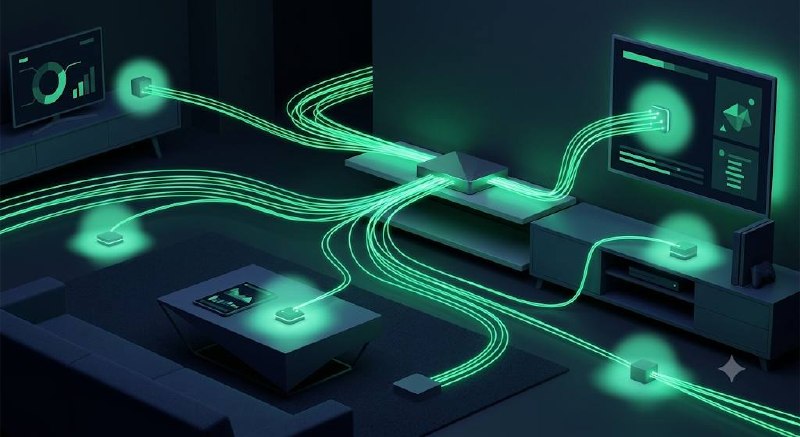
Máte pocit, že se načítání videí zasekává a webové stránky reagují pomalu? Předtím, než začnete volat poskytovateli nebo investovat do drahého nového tarifu, vyzkoušejte tyto osvědčené tipy pro optimalizaci vaší domácí sítě.
Správné umístění routeru
Router není jen obyčejná krabička, kterou můžete schovat do skříně nebo za televizi. Signál Wi-Fi se šíří jako vlnění, kterému překážejí pevné předměty, kovové konstrukce a elektrické spotřebiče. Umístěte router na vyvýšené a otevřené místo v centrální části bytu či domu, aby měl signál rovnoměrný rozptyl do všech stran. Vyhněte se blízkosti mikrovlnek, bezdrátových telefonů nebo dětských chůviček, které mohou vysílat na podobných frekvencích a způsobovat rušení.
Restartujte router jako první pomoc
Zní to jako klišé, ale restart vyřeší značnou část běžných problémů s konektivitou. Během provozu se v paměti routeru mohou hromadit chyby nebo může dojít k "zaseknutí" procesů. Odpojte router od napájení na minimálně 30 sekund a poté jej znovu zapojte. Tento jednoduchý krok umožní zařízení znovu načíst konfiguraci a často vyčistí zahlcenou vyrovnávací paměť.
Výběr mezi frekvencemi 2,4 GHz a 5 GHz
Většina moderních routerů nabízí dvě pásma, přičemž každé má jiné vlastnosti. Pásmo 2,4 GHz má lepší dosah přes zdi a překážky, ale bývá často přeplněné signály od sousedů nebo jinými domácími přístroji. Pásmo 5 GHz nabízí mnohem vyšší přenosové rychlosti a stabilnější připojení, ovšem s omezenějším dosahem a menší schopností prostupovat pevnými překážkami.
| Pásmo | Dosah | Rychlost | Rušení |
|---|---|---|---|
| 2,4 GHz | Vysoký | Nižší | Vysoké |
| 5 GHz | Nižší | Vysoká | Nízké |
Optimalizace Wi-Fi kanálů a firmware
Wi-Fi funguje na několika kanálech podobně jako rádio. Pokud vaši sousedé využívají stejný kanál jako vy, dochází k vzájemnému rušení a zpomalování sítě. Pomocí mobilních aplikací pro analýzu Wi-Fi sítí zjistíte, které kanály jsou ve vašem okolí nejméně vytížené, a v administraci routeru je můžete ručně přepnout. Nezapomínejte ani na pravidelnou aktualizaci firmwaru. Výrobci vydávají softwarové opravy, které zvyšují zabezpečení a efektivitu přenosu dat.
Kdy zvolit kabelové připojení
Bezdrátové připojení je sice pohodlné, ale vždy bude náchylnější k výkyvům než kabel. Pokud máte zařízení náročná na stabilitu, jako jsou herní konzole, pracovní počítače nebo chytré televize využívané pro streamování 4K videa, připojte je pomocí ethernetového kabelu. Kabelové propojení eliminuje rušení z okolí a zajistí maximální možnou rychlost, kterou vaše přípojka nabízí.
Shrnutí
Pokud domácí síť nefunguje podle vašich představ, začněte úpravou umístění routeru a aktualizací jeho softwaru. Pro stabilní provoz upřednostněte pásmo 5 GHz a u pevných zařízení využijte ethernetový kabel. Pokud i po těchto krocích zůstává rychlost nedostatečná, zvažte modernizaci hardwaru na standard Wi-Fi 6 nebo instalaci Mesh systému, který dokáže pokrýt signálem i větší prostory.
Časté dotazy
Proč je internet pomalý, i když mám silný signál?
Silný signál neznamená automaticky vysokou rychlost, protože síť může být zahlcena rušením od sousedů nebo vytížena jinými zařízeními v domácnosti. Zkuste změnit Wi-Fi kanál v nastavení routeru nebo omezit počet aktivních připojených zařízení.
Pomůže mi pořízení nového routeru?
Pokud používáte zastaralé zařízení s nízkou propustností, nový router standardu Wi-Fi 6 může výrazně zlepšit stabilitu a celkovou rychlost. Výměna je vhodná, pokud váš stávající router nezvládá moderní tarify s vysokou rychlostí nebo nepodporuje pásmo 5 GHz.
Co je to Mesh systém a k čemu slouží?
Mesh systém se skládá z jedné hlavní jednotky a několika satelitů, které spolu komunikují a vytvářejí jednu jednotnou a silnou síť po celém domě. Je to ideální řešení pro byty a domy, kde jeden router nedokáže pokrýt všechny místnosti kvalitním signálem.
Jak zjistím, který kanál Wi-Fi je nejlepší?
Využijte k tomu aplikaci pro chytrý telefon, která skenuje okolní sítě a zobrazí vytížení jednotlivých kanálů. Následně v nastavení routeru zvolte ten kanál, který vykazuje nejmenší provoz a rušení.
Jak často by se měl router restartovat?
Pravidelný restart není nutný, pokud síť funguje správně. Pokud však zaznamenáte poklesy rychlosti nebo výpadky, restart jednou za čas (například jednou za měsíc) může pomoci udržet stabilitu systému.