
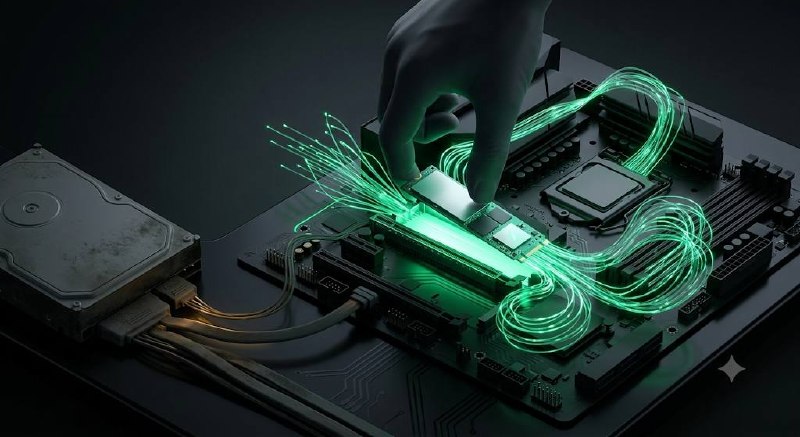
Trápí vás pomalý start systému Windows nebo zdlouhavé načítání aplikací při každém kliknutí? Pokud váš počítač stále spoléhá na starší pevný disk (HDD), přechod na technologii SSD (Solid State Drive) představuje nejefektivnější způsob, jak mu vrátit ztracenou rychlost a svižnost.
Proč je výměna disku za SSD klíčová
Klasické pevné disky (HDD) využívají mechanické čtecí hlavy a rotující plotny, což přirozeně omezuje jejich rychlost a činí je náchylnějšími k fyzickému poškození. SSD disky pracují na bázi paměťových buněk bez pohyblivých částí, díky čemuž dosahují dramaticky vyšších rychlostí čtení i zápisu. Po přechodu na SSD pocítíte okamžitý rozdíl – operační systém se spustí v řádu sekund a odezva aplikací bude bez zbytečných prodlev.
Co budete k migraci potřebovat
Před zahájením procesu si připravte nezbytný hardware a software. Ujistěte se, že váš nový SSD má dostatečnou kapacitu, aby pojmul veškerý obsah vašeho původního disku.
| Položka | Funkce |
|---|---|
| SSD disk | Hlavní cílové úložiště |
| SATA-USB kabel | Propojení s notebookem |
| Klonovací software | Přenos dat ze starého disku |
| Záložní médium | Bezpečnostní pojistka dat |
Postup migrace systému v kostce
Nemusíte trávit hodiny čistou instalací Windows a nastavováním všech programů od nuly. Proces klonování vytvoří přesnou kopii vašeho současného systému na nový disk.
- Zálohování dat: I při sebelepším softwaru je nutné mít důležité soubory zálohované na externím úložišti či cloudu.
- Příprava SSD: Připojte nový disk k počítači. Ve Windows jej inicializujte přes nástroj "Správa disků", aby byl systémem rozpoznán.
- Klonování dat: Použijte zvolený software pro klonování. Vyberte zdrojový (starý HDD) a cílový (nový SSD) disk. Software automaticky přenese všechna data včetně skrytých systémových oddílů.
- Fyzická výměna: Po dokončení procesu počítač vypněte, odpojte napájení a fyzicky vyměňte starý HDD za nový SSD.
- Konfigurace BIOSu: Po prvním spuštění zkontrolujte v nastavení BIOSu či UEFI, zda je nový SSD nastaven jako prioritní zařízení pro start systému.
Tipy po instalaci
Jakmile se systém poprvé spustí z SSD, okamžitě zaznamenáte vyšší svižnost celého prostředí. Starý HDD disk rozhodně nemusíte vyhazovat – po formátování jej můžete vložit do externího rámečku nebo druhého slotu a využívat jako datové úložiště pro archivaci fotografií, filmů či dokumentů, kde vysoká rychlost není rozhodující.
Shrnutí
Migrace systému z HDD na SSD je nejlepší investicí do staršího počítače, která výrazně prodlouží jeho životnost. Díky klonování navíc předejdete nutnosti reinstalace systému a složitého zálohování nastavení jednotlivých aplikací. Pokud si na fyzickou výměnu netroufáte, vyhledejte odborný servis, samotnou přípravu dat však zvládnete díky intuitivním klonovacím nástrojům i sami.
Časté dotazy
Je klonování disku bezpečné pro moje data?
Ano, klonování vytvoří identickou kopii disku a vaše původní data na starém HDD zůstanou nedotčena, dokud se je sami nerozhodnete smazat.
Potřebuji po migraci přeinstalovat Windows?
Ne, klonování přenese celý operační systém včetně všech ovladačů a nastavení, takže po výměně disku bude počítač fungovat přesně tak, jak jste zvyklí.
Jak poznám, jakou kapacitu SSD potřebuji?
Váš nový SSD disk musí mít kapacitu minimálně tak velkou, jako je objem dat na vašem současném HDD, ideálně však o něco větší pro budoucí instalace.
Co dělat, když se počítač nechce z SSD spustit?
Vstupte do BIOSu nebo UEFI (obvykle klávesou F2 nebo Delete při startu) a v záložce Boot změňte pořadí disků tak, aby byl SSD na prvním místě.
Je potřeba pro SSD nějaká speciální údržba?
Moderní operační systémy jako Windows 10 a 11 si údržbu SSD (příkaz TRIM) řídí automaticky, takže se o disk nemusíte nijak speciálně starat.